















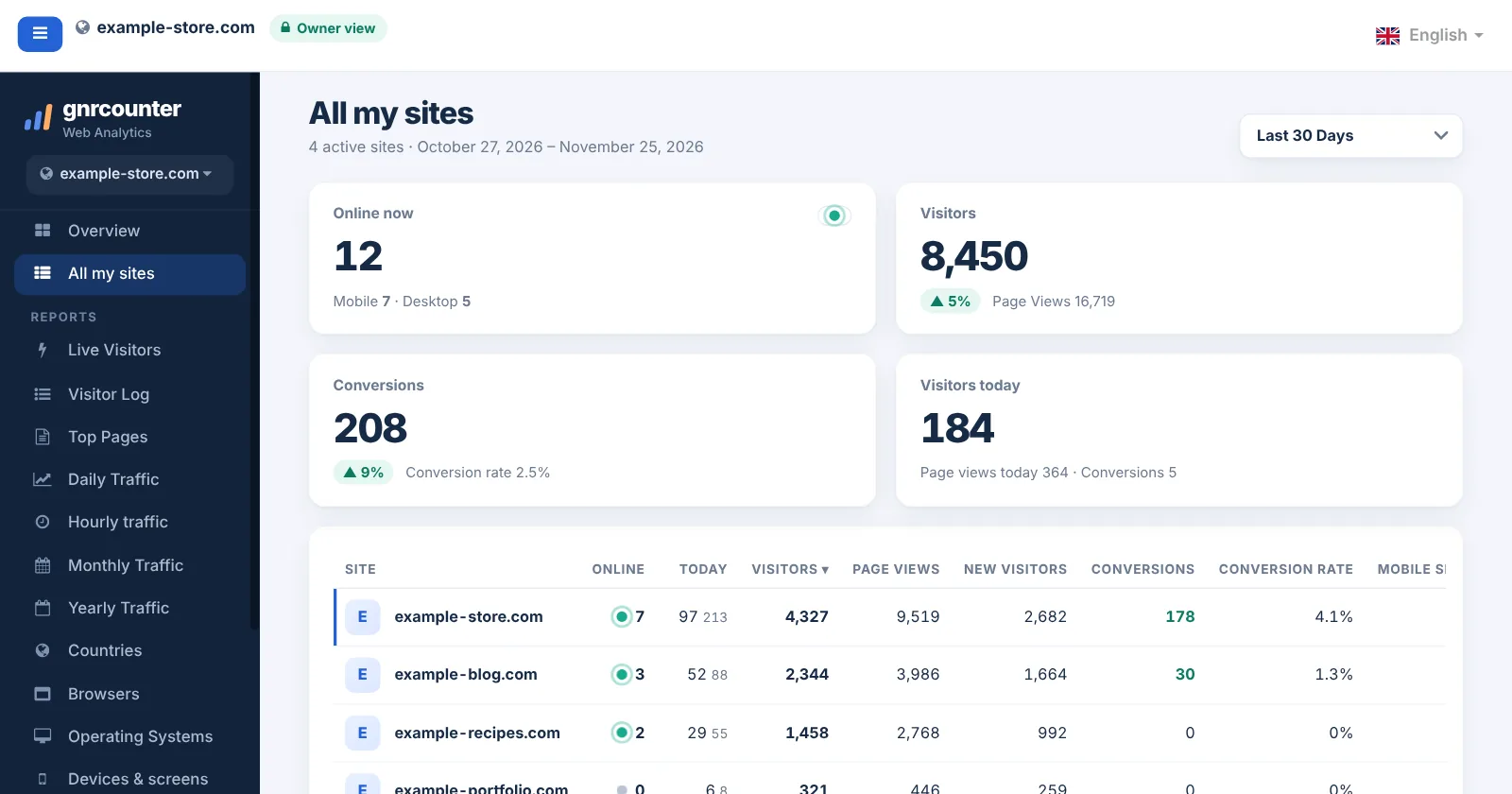
Jeśli prowadzisz więcej niż jedną stronę, nie potrzebujesz osobnego logowania do każdej. Dodaj wszystkie strony do tego samego konta GNRCounter, przełączaj się jednym kliknięciem i oglądaj je obok siebie na stronie Wszystkie moje strony. Ten poradnik omawia trzy ekrany: stronę Witryny, formularz Dodaj nową witrynę i raport Wszystkie moje strony.
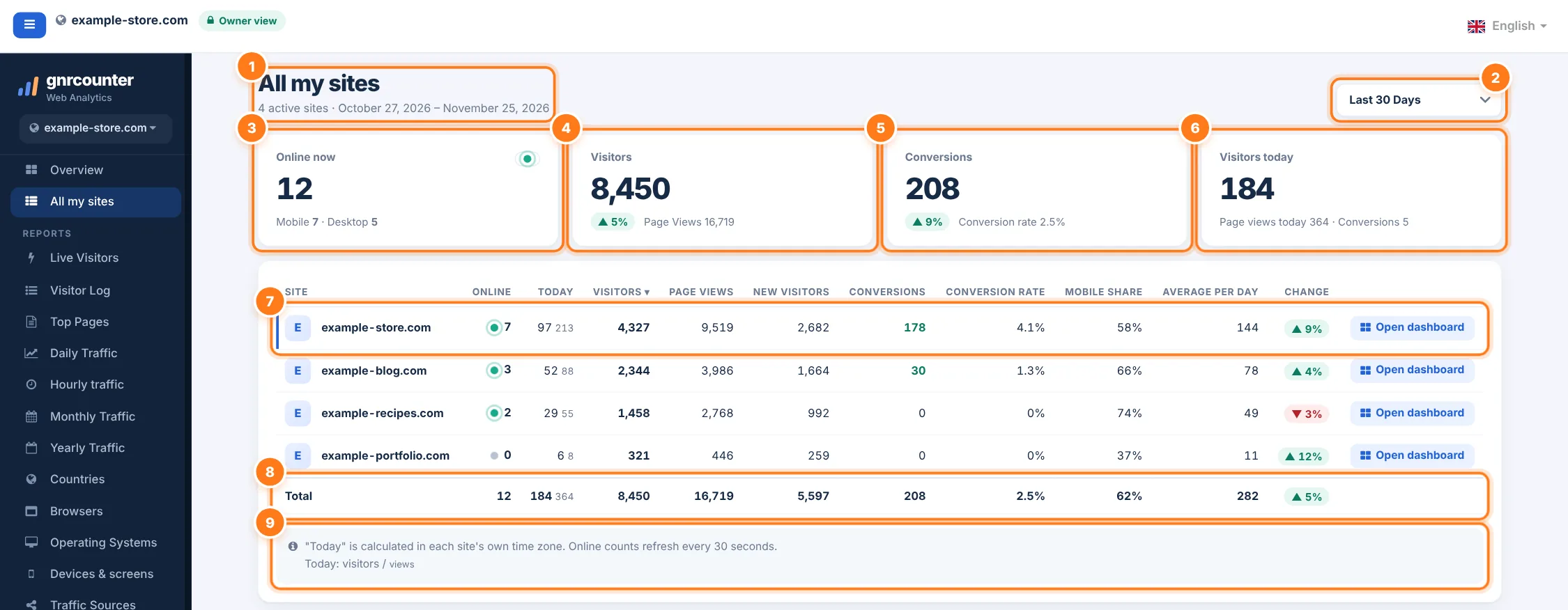
Raport Wszystkie moje strony z ponumerowanymi obszarami. Wszystkie liczby w tym poradniku to przykładowe dane fikcyjnych stron.
Jedno konto, wiele stron
Wszystko poniżej jest dostępne po zalogowaniu się adresem e-mail i hasłem.
Dodawanie nowej strony
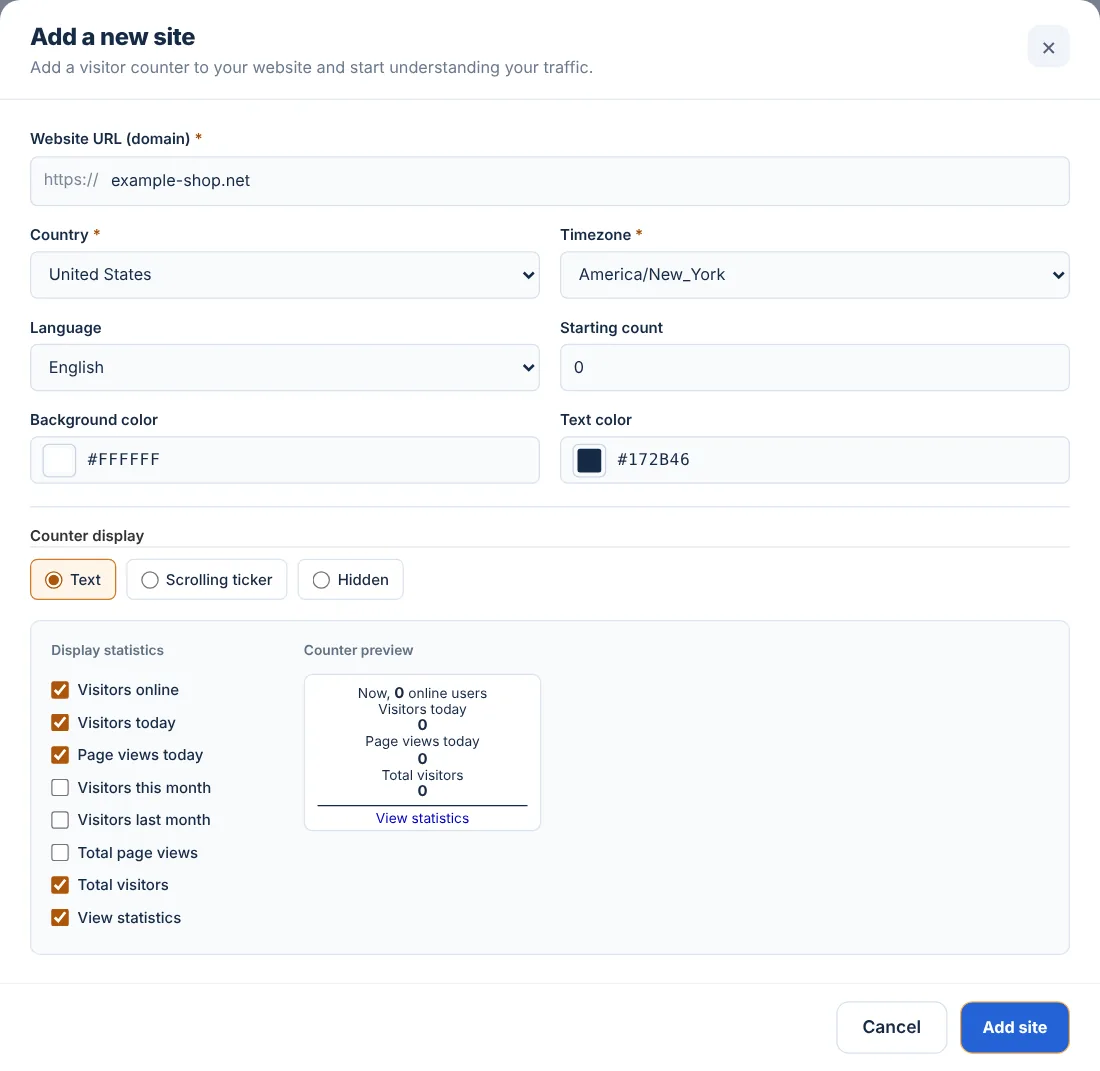
W lewym menu przejdź do Ustawienia → Witryny i kliknij Dodaj nową witrynę. Możesz też użyć Dodaj nową witrynę na liście stron u góry menu. Obie drogi otwierają ten sam formularz.
- Adres strony (domena)Wpisz adres nowej strony, na przykład example-shop.net. Nie musisz wpisywać https://.
- Kraj i Strefa czasowaWybierz kraj strony. Lista stref czasowych pokaże wtedy strefy tego kraju. Raporty i pojęcie "dziś" są liczone według tej strefy.
- Język i Wartość początkowaJęzyk widocznego licznika. Jeśli przechodzisz z innego licznika, wpisz jego sumę jako wartość początkową; w przeciwnym razie zostaw 0.
- Wygląd licznikaTekst lub Przewijany pasek pokazuje licznik na Twoich stronach w wybranych kolorach i ze statystykami. Ukryty liczy wizyty bez wyświetlania czegokolwiek.
- Dodaj witrynęKliknij przycisk. Nowa strona pojawi się na liście, a jej kod licznika otworzy się od razu. Skopiuj go i wklej na nowej stronie.
Przełączanie między stronami
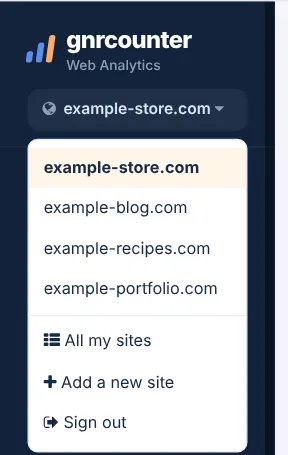
Nazwa otwartej strony widnieje u góry lewego menu. Kliknij ją, aby otworzyć listę swoich stron.
Wybierz stronę, a otworzy się jej Przegląd. Każdy raport otwarty potem pokazuje tę stronę, dopóki znów jej nie zmienisz.
Na dole listy znajdziesz Wszystkie moje strony, Dodaj nową witrynę i Wyloguj się.
Strona Witryny
Otwórz Ustawienia → Witryny. Numery poniżej odpowiadają oznaczeniom na obrazie.
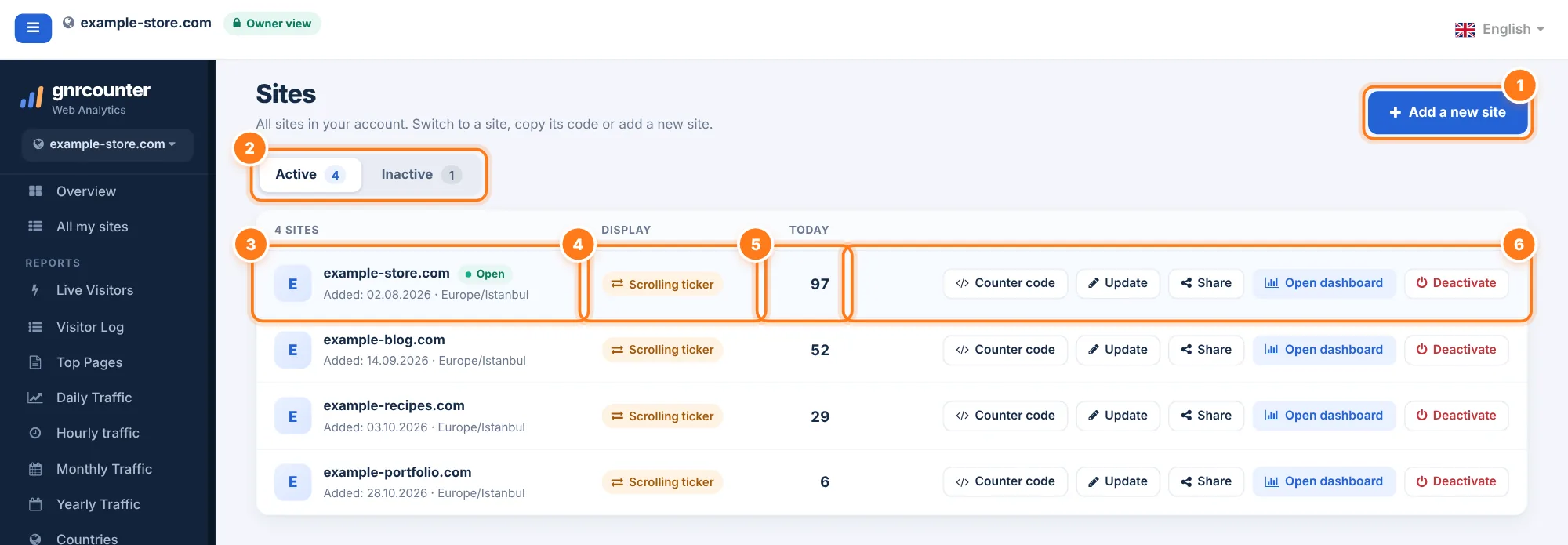
- Dodaj nową witrynęOtwiera opisany wyżej formularz.
- Aktywne / NieaktywneAktywne strony liczą wizyty. Wyłączone strony czekają ze wszystkimi statystykami na karcie Nieaktywne.
- StronaAdres, data dodania i strefa czasowa. Strona otwarta w panelu ma zieloną etykietę.
- WyglądJak licznik wygląda na stronie: Tekst, Przewijany pasek lub Ukryty.
- DziśDzisiejsi odwiedzający strony, w jej własnej strefie czasowej.
- AkcjeKod licznika, Aktualizuj, Udostępnij, Otwórz panel i Dezaktywuj. Opisujemy je w następnej części.
Co robi każdy przycisk

Raport Wszystkie moje strony
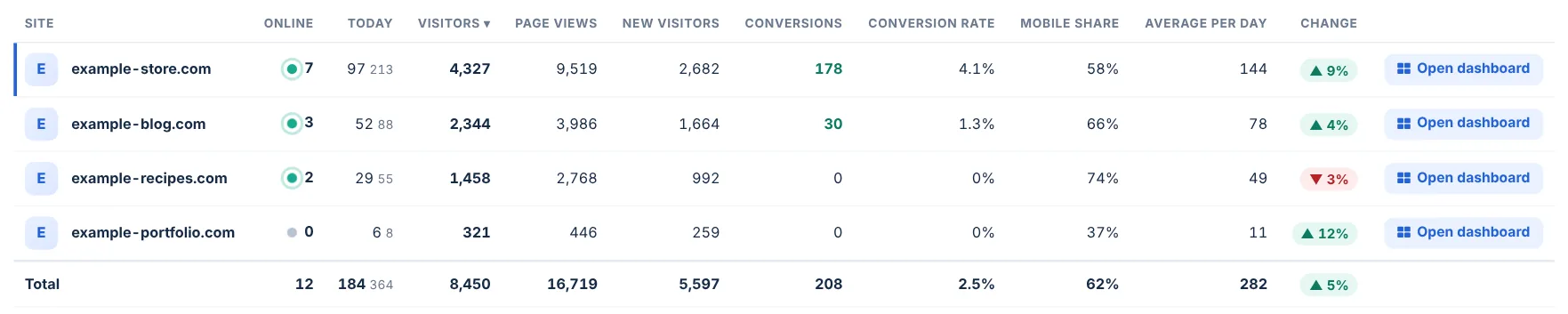
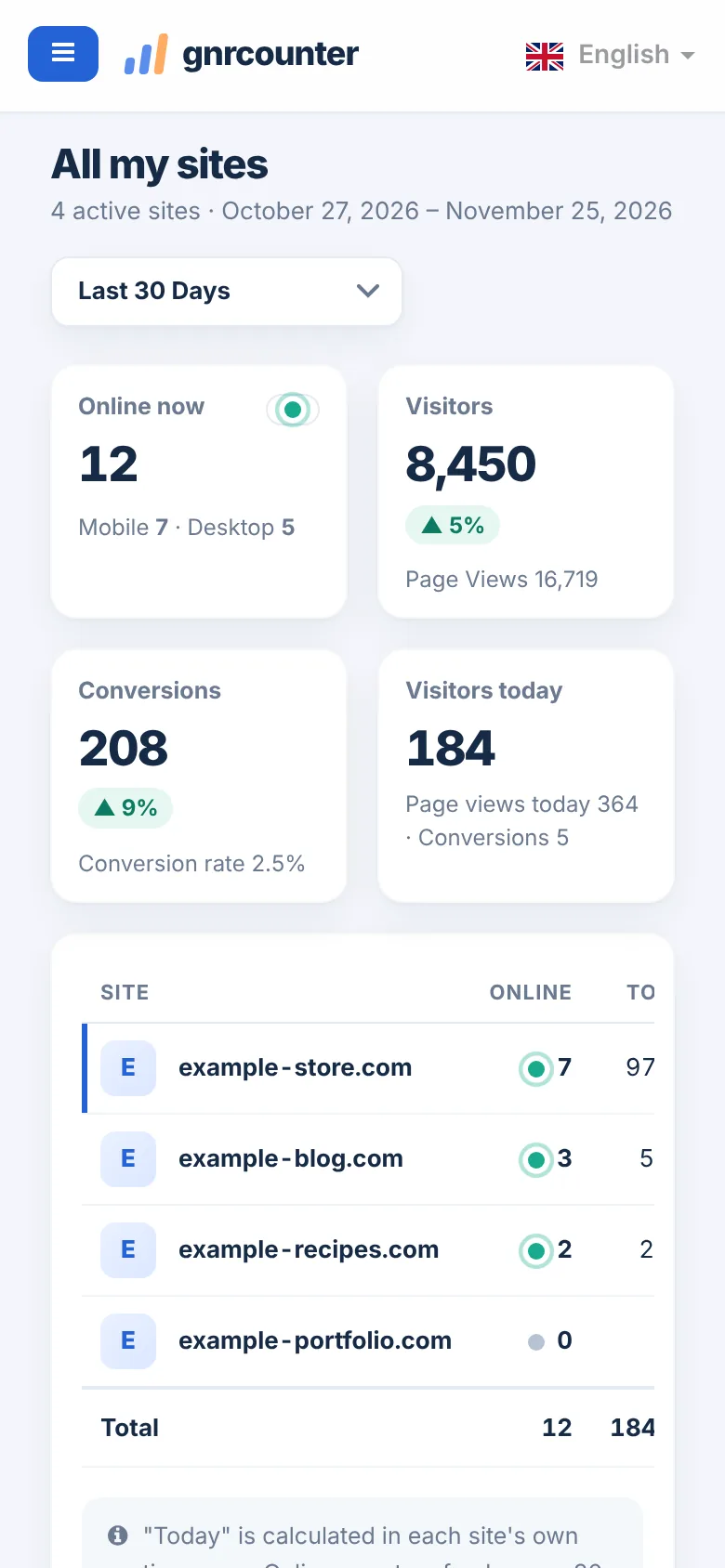
Otwórz Wszystkie moje strony w lewym menu, tuż pod Przegląd, albo z listy stron u góry menu. Numery odpowiadają oznaczeniom na pierwszym obrazie poradnika.
- NagłówekLiczba aktywnych stron oraz pierwszy i ostatni dzień okresu.
- Zakres datOd dziś do ostatnich 12 miesięcy albo własne daty początku i końca. Ten sam zakres obowiązuje w pozostałych raportach.
- Teraz onlineOsoby, które są teraz na wszystkich Twoich stronach, z podziałem na telefony i komputery. Odświeża się co 30 sekund bez przeładowania.
- OdwiedzającyOdwiedzający wszystkich stron w okresie, zmiana względem poprzedniego okresu tej samej długości i odsłony.
- KonwersjeKonwersje wszystkich stron i łączny współczynnik konwersji. Konwersje dodają tylko strony z celami.
- Odwiedzający dziśDzisiejsi odwiedzający, odsłony i konwersje wszystkich stron razem.
- Wiersze stronJeden wiersz na aktywną stronę, posortowany według odwiedzających. Kliknij tytuł kolumny, aby sortować, lub stronę, aby otworzyć jej panel.
- RazemSuma wszystkich stron. Procenty w tym wierszu liczone są z sum.
- UwagaPrzypomina, że "dziś" liczone jest w strefie czasowej każdej strony, a liczby online odświeżają się same.
Kolumny tabeli
Wiele stron w skrócie
Szczegóły z bliska

Jak poprawnie czytać liczby
- Sumy to sumy. Osoba, która odwiedza dwie Twoje strony, jest liczona raz na każdej, więc suma Odwiedzający może być większa niż liczba różnych osób.
- "Dziś" zależy od strefy czasowej. Jeśli Twoje strony mają różne strefy, ich dzień zaczyna się o różnych godzinach. Strona w Nowym Jorku zaczyna dzień później niż strona w Stambule.
- Zmiana porównuje wybrany okres z okresem tej samej długości tuż przed nim. Ostatnie 30 dni porównywane jest z 30 dniami wcześniej.
- Konwersje pojawiają się dla stron z celami. Nowe konwersje mogą pojawić się tutaj po około pięciu minutach.
Na telefonie
Na małym ekranie najpierw są karty podsumowania, potem tabela. Przesuń tabelę w bok, aby zobaczyć wszystkie kolumny.
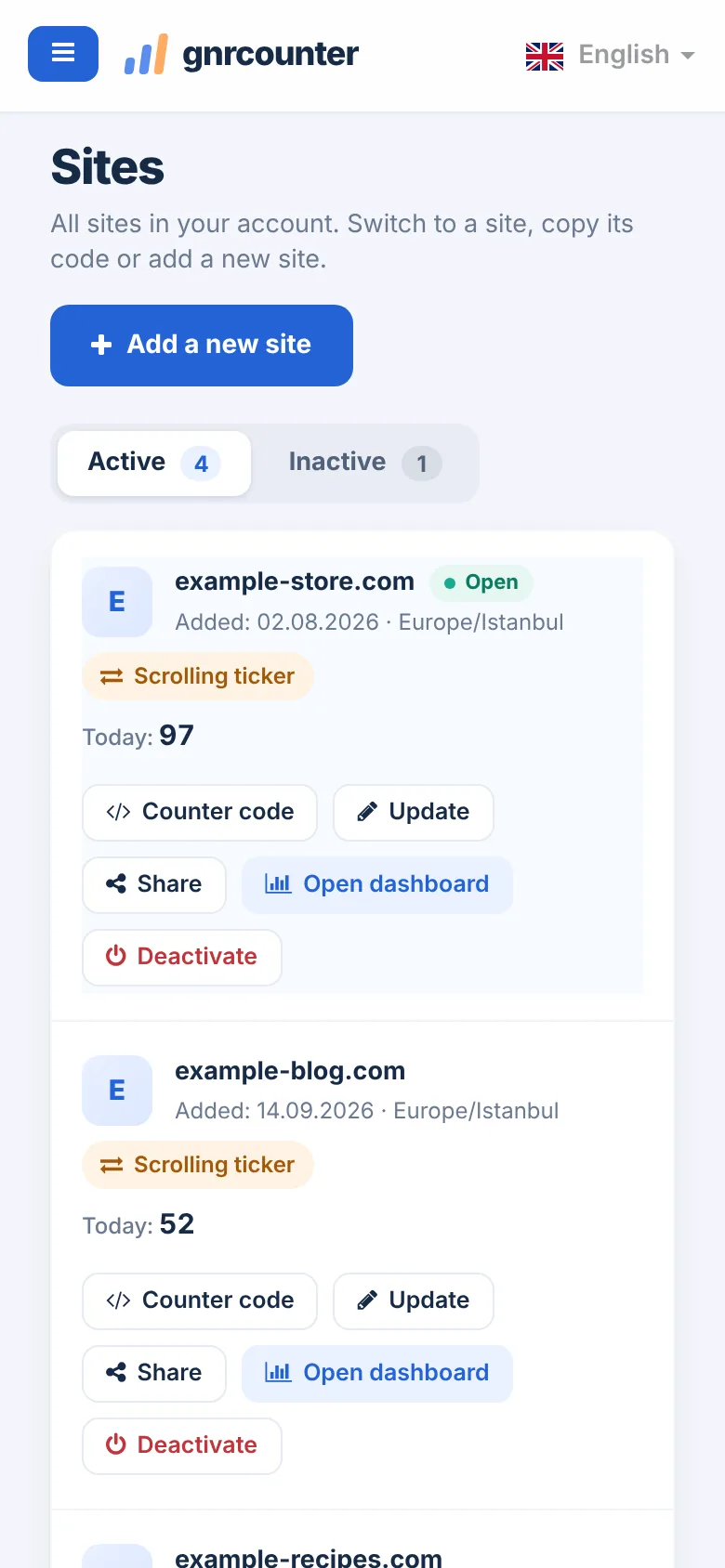
Na stronie Witryny każda strona staje się kartą z przyciskami pod nazwą, więc skopiujesz kod lub zmienisz stronę kciukiem.
Najczęstsze pytania
Czy dla każdej strony potrzebuję nowego konta?
Nie. Dodaj wszystkie strony do tego samego konta przez Dodaj nową witrynę. Każda strona ma własny kod licznika i własne raporty.
Gdzie znów znajdę kod strony?
Przejdź do Ustawienia → Witryny i kliknij Kod licznika obok strony.
Zmieniłem kolory licznika. Czy muszę wymienić kod?
Nie. Zmiany zapisane przez Aktualizuj działają z kodem, który już jest na Twojej stronie.
Dlaczego strony brakuje w Wszystkie moje strony?
Wyświetlane są tylko aktywne strony. Sprawdź kartę Nieaktywne na stronie Witryny.
Co się stanie, gdy wyłączę stronę?
Licznik przestaje liczyć i nie jest już widoczny na tej stronie. Wcześniejsze statystyki zostają, a stronę możesz w każdej chwili włączyć ponownie.
Czy mogę pokazać statystyki komuś bez podawania hasła?
Tak. Użyj Udostępnij i wyślij link. Ta osoba zobaczy raporty, ale niczego nie zmieni; adresy IP i odsyłające są ukryte.
Mam licznik sprzed wprowadzenia kont. Czy zobaczę go tutaj?
Ten licznik działa dalej pod własnym linkiem. Nie jest automatycznie przenoszony do konta. Aby śledzić stronę w koncie, dodaj ją przez Dodaj nową witrynę i użyj nowego kodu.
Dlaczego sumy nie zgadzają się z liczbą osób?
Tabela sumuje strony. Osoba odwiedzająca dwie Twoje strony jest liczona na obu.