















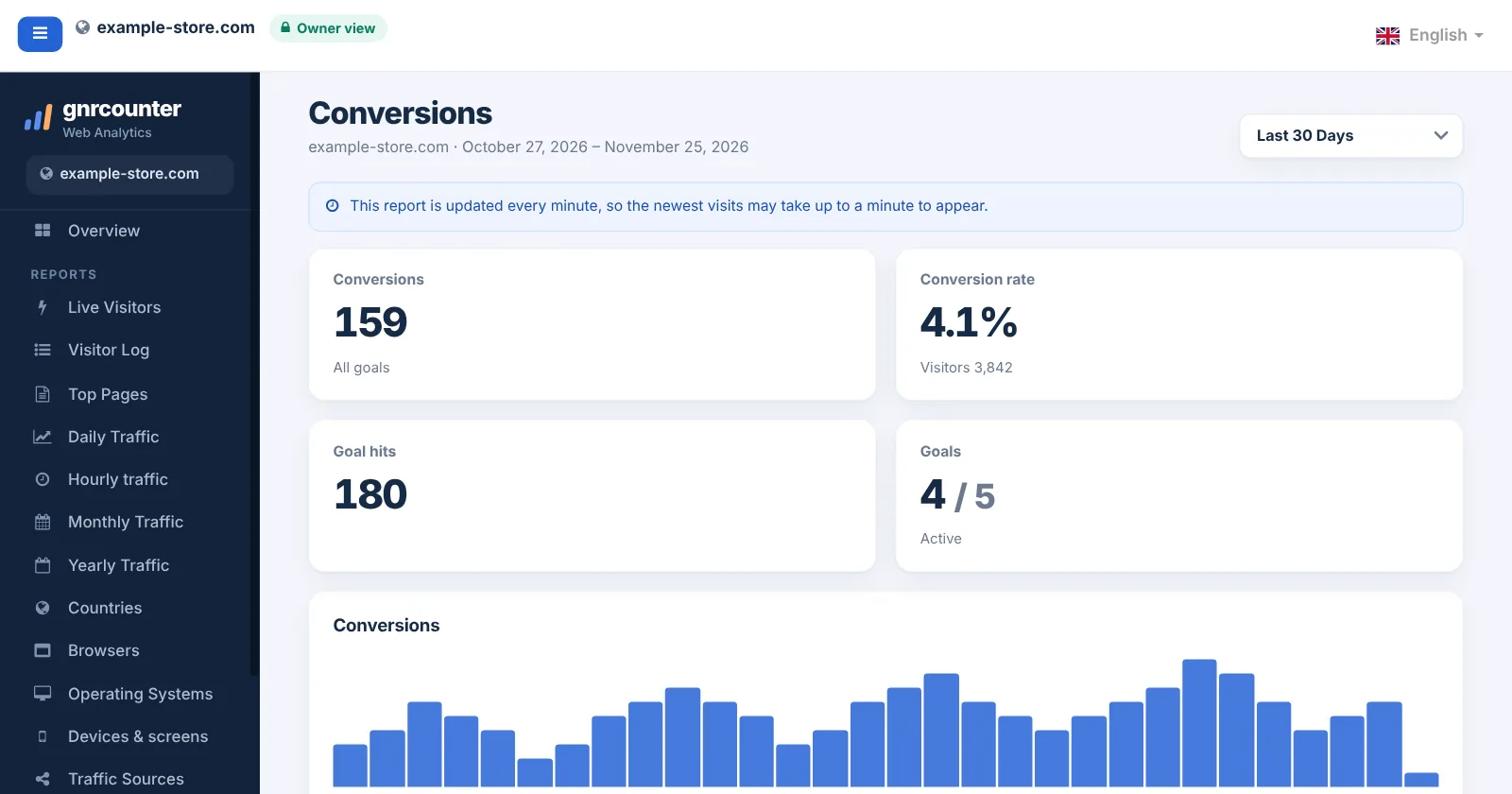
Liczba odwiedzających to tylko połowa historii. Śledzenie konwersji pokazuje, ilu z nich zrobiło to, na czym Ci zależy: złożyło zamówienie, wypełniło formularz, zadzwoniło lub napisało na WhatsApp. Dodajesz cel raz, a GNRCounter liczy go za Ciebie. Nie potrzebujesz dodatkowego kodu: wystarczy kod licznika, który już masz na stronie.
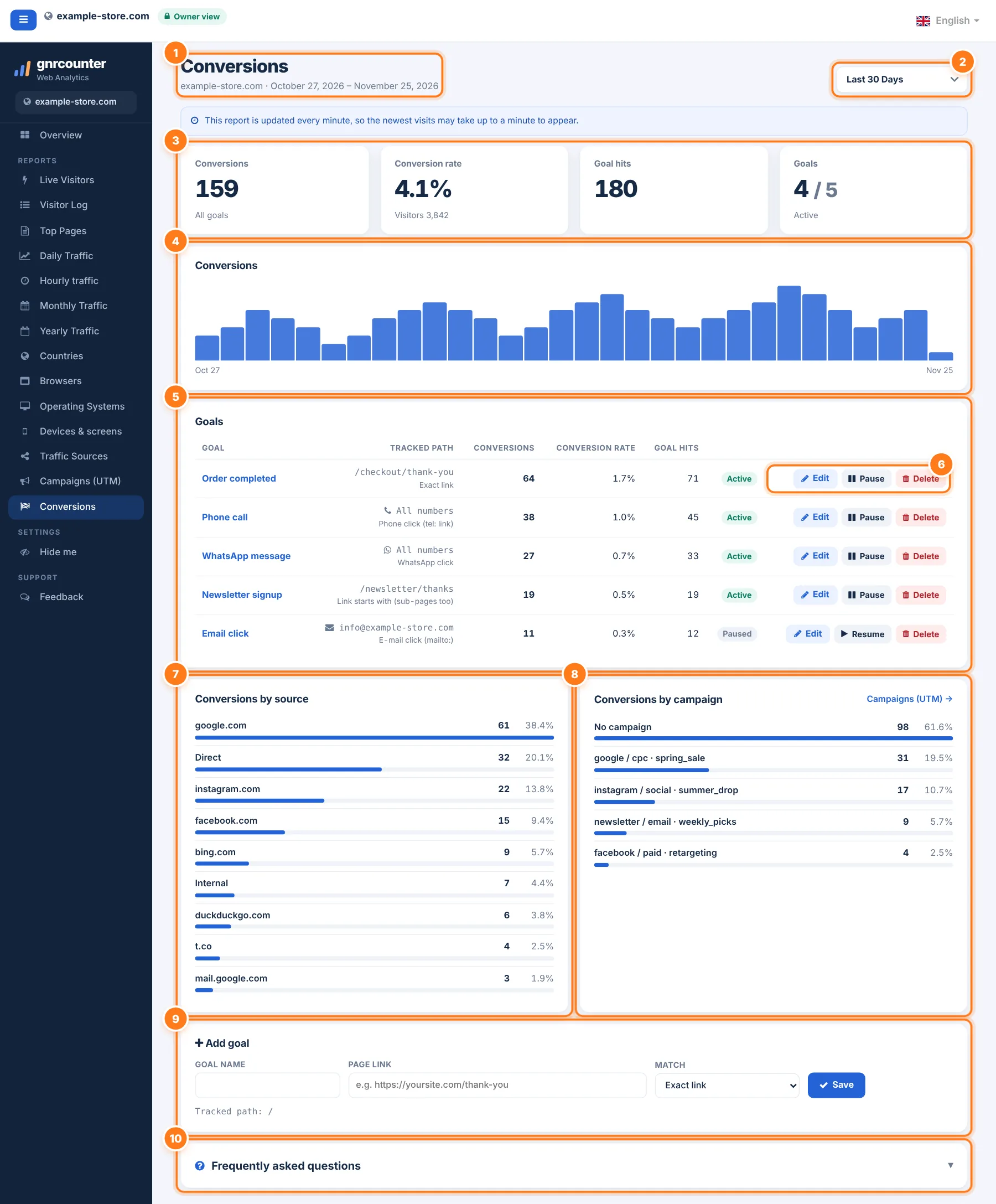
Raport Konwersje z ponumerowanymi obszarami. Wszystkie liczby w tym poradniku to dane przykładowe z fikcyjnej strony.
Przegląd w dziesięciu krokach
Otwórz Konwersje w menu po lewej. Numery poniżej odpowiadają znacznikom na obrazku.
- Nagłówek i okresTytuł raportu, nazwa Twojej strony oraz pierwszy i ostatni dzień zakresu.
- Zakres datWybierz gotowy zakres, do ostatnich 12 miesięcy, albo ustaw własne daty początku i końca.
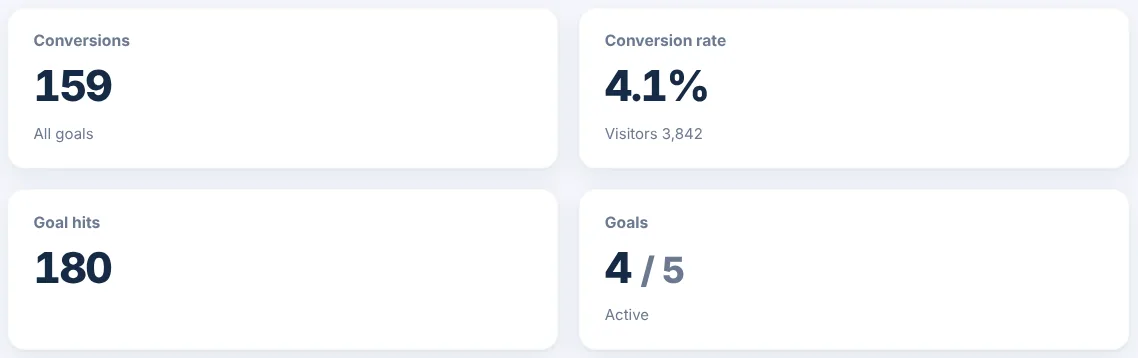
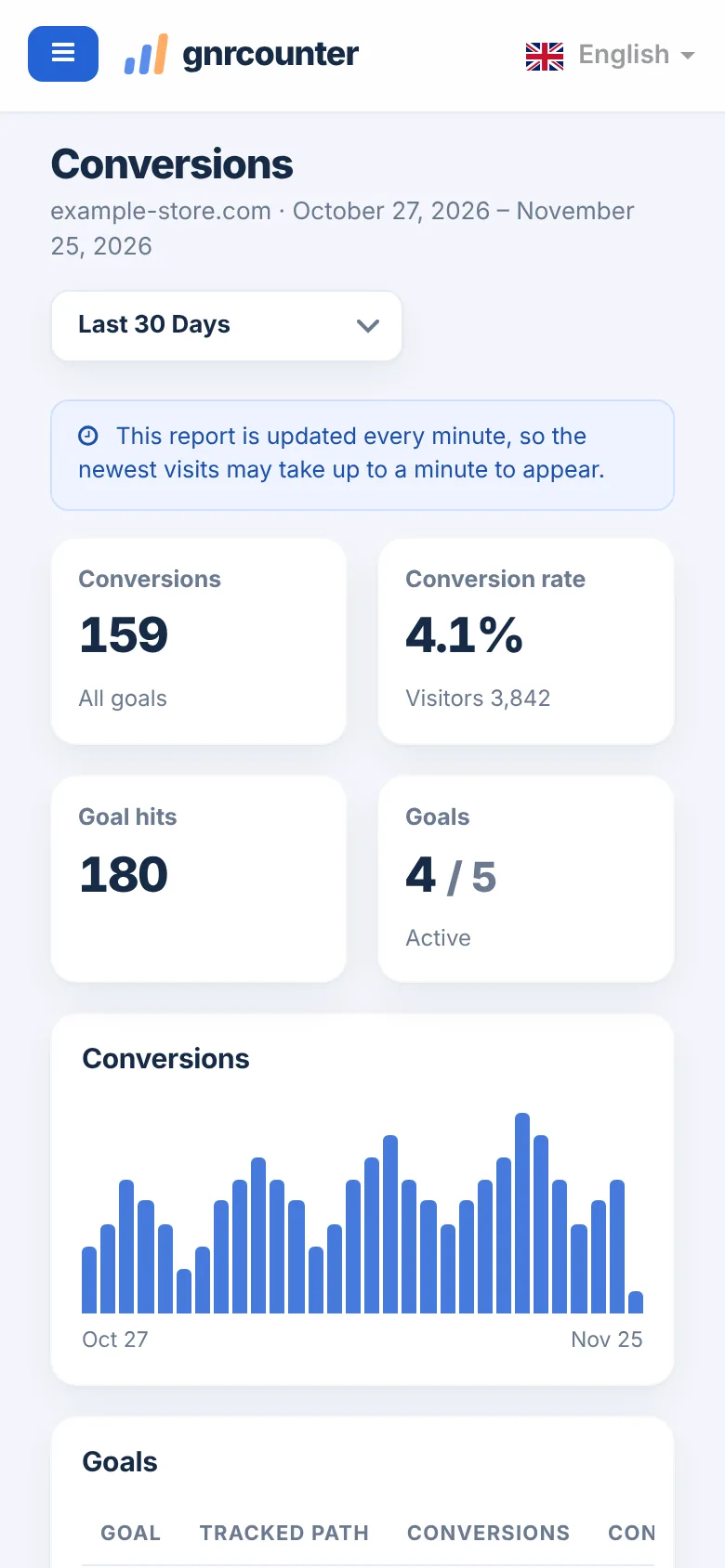
- Cztery karty podsumowaniaKonwersje, Współczynnik konwersji, Realizacje celu i liczba aktywnych celów.
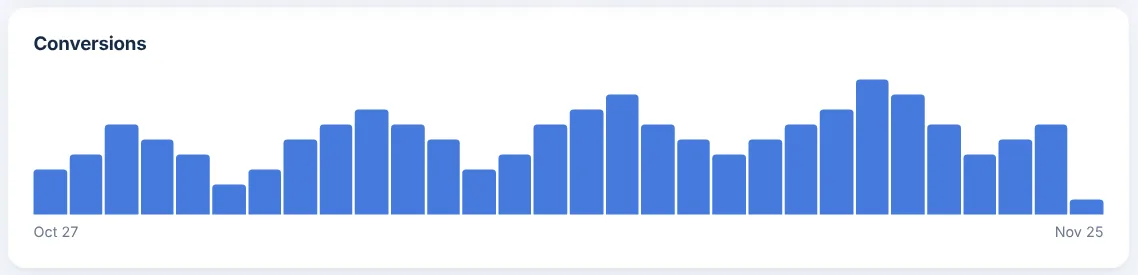
- Wykres dziennyKonwersje dzień po dniu. Wybierz cel w tabeli, aby zobaczyć tylko ten cel.
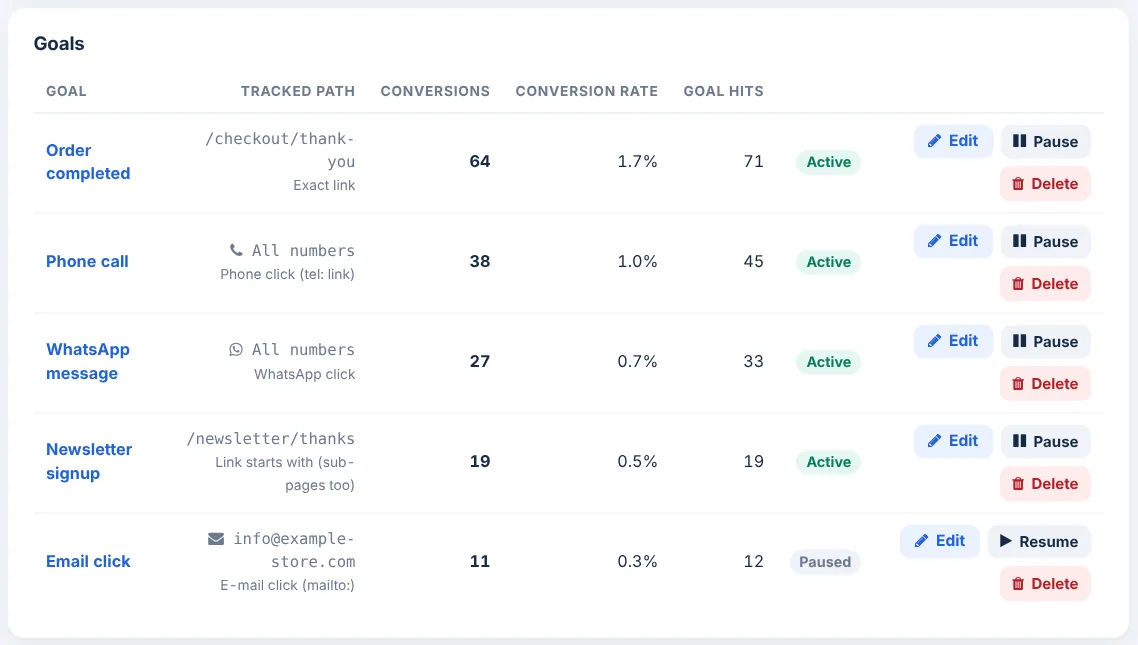
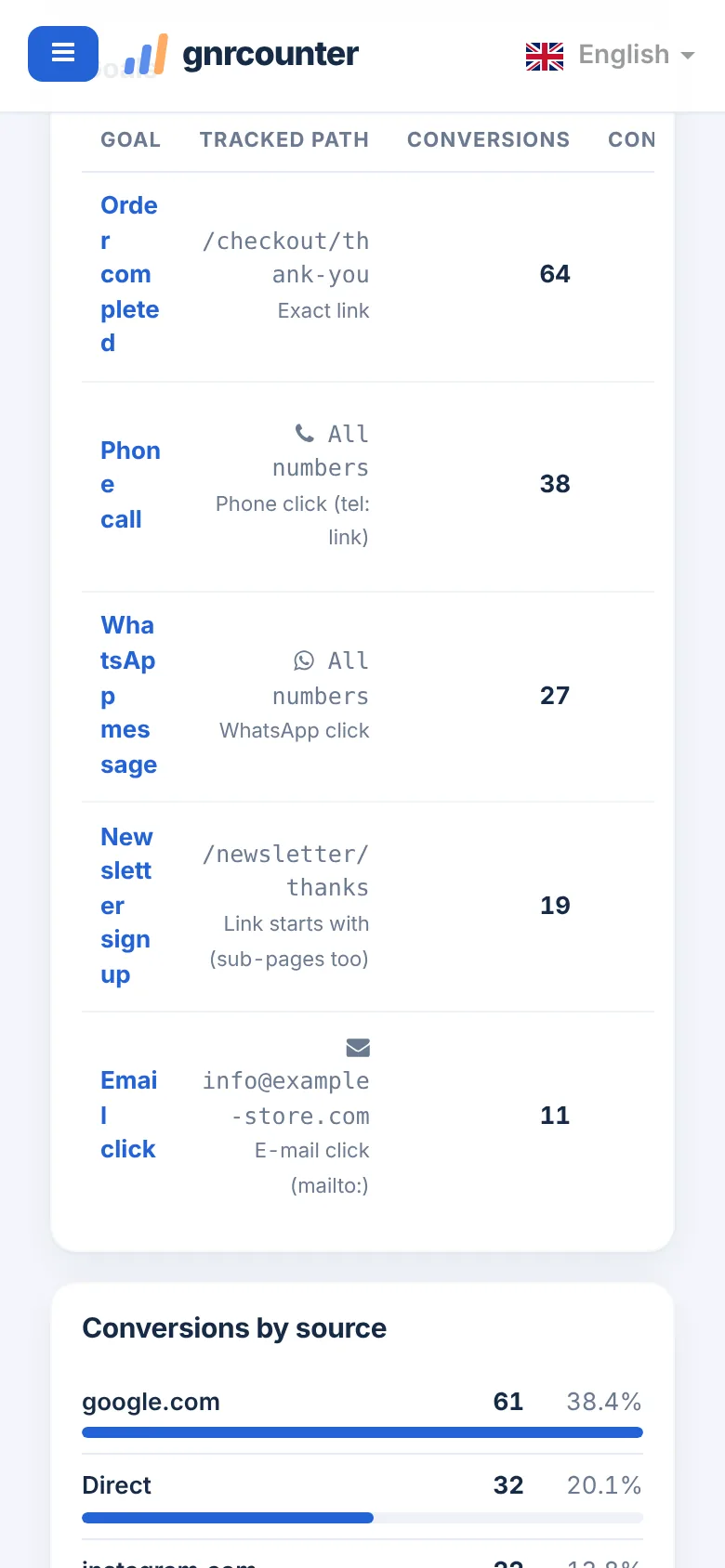
- Tabela celówKażdy cel ze śledzoną ścieżką lub typem kliknięcia, konwersjami, współczynnikiem i powtórzeniami. Kliknij nazwę, aby przefiltrować całą stronę.
- Przyciski celuEdytuj, Wstrzymaj lub Usuń cel. Wstrzymany cel przestaje liczyć.
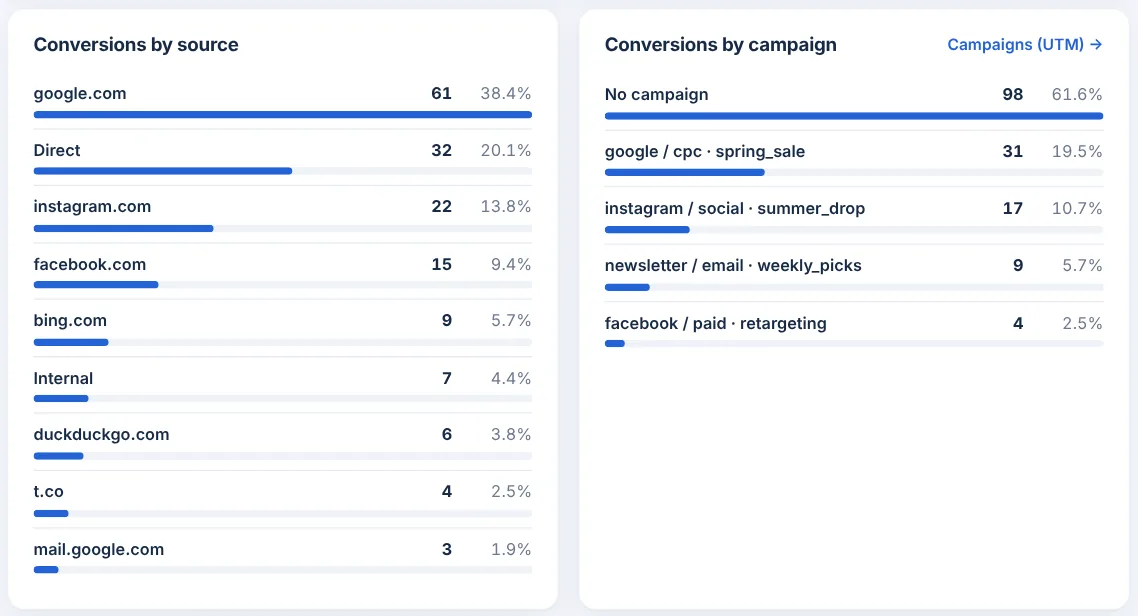
- Konwersje według źródłaSkąd przyszli konwertujący odwiedzający: wyszukiwarka, sieć społecznościowa, inna strona, Bezpośrednie lub Wewnętrzne.
- Konwersje według kampaniiKonwersje z wizyt z tagami UTM. Wizyty bez tagów pojawiają się jako Bez kampanii.
- Dodaj celNazwij cel, wpisz link do strony albo wybierz typ kliknięcia i naciśnij Zapisz.
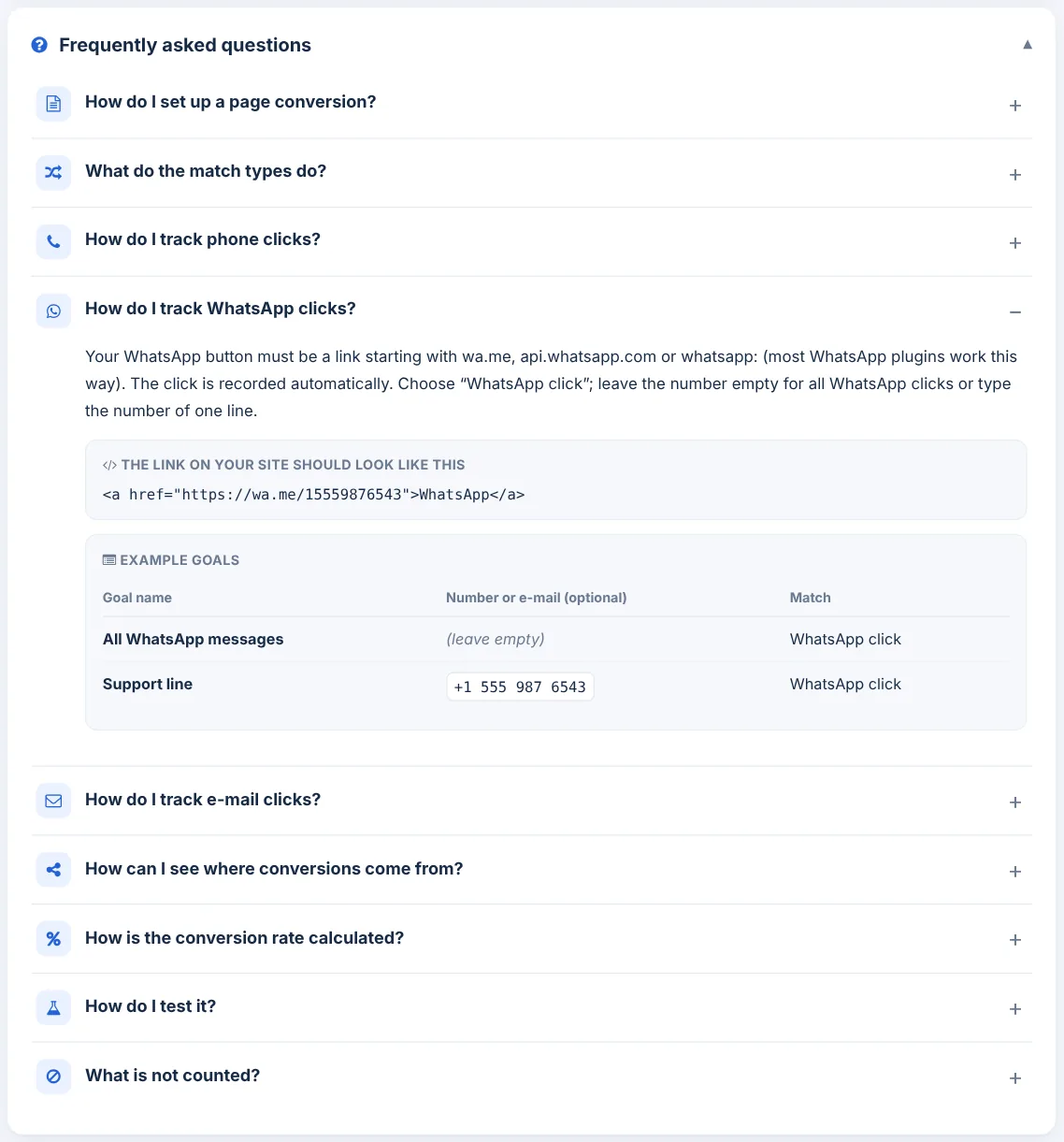
- Najczęstsze pytaniaKrótkie odpowiedzi z przykładowymi celami bezpośrednio w raporcie. Kliknij, aby rozwinąć.
Dwa rodzaje celów
Cel to działanie odwiedzającego, które jest dla Ciebie ważne. GNRCounter liczy dwa rodzaje.
Ustaw cel strony
Większość sklepów i formularzy kieruje odwiedzającego na końcu do strony potwierdzenia. Ta strona jest Twoim celem.
- Znajdź stronę potwierdzeniaZłóż raz samodzielnie zamówienie lub wypełnij formularz i skopiuj adres strony, na którą trafisz, np. https://example-store.com/checkout/thank-you.
- Nazwij celW sekcji Dodaj cel wpisz łatwą do rozpoznania nazwę, np. Zamówienie złożone.
- Wklej link i wybierz dopasowanieWklej adres w Link do strony i zostaw Dokładny link. Pod formularzem Śledzona ścieżka pokazuje dokładnie, co będzie liczone.
- ZapiszNaciśnij Zapisz. Wizyty na tej stronie są liczone od teraz, a wczorajsze również się wliczają.
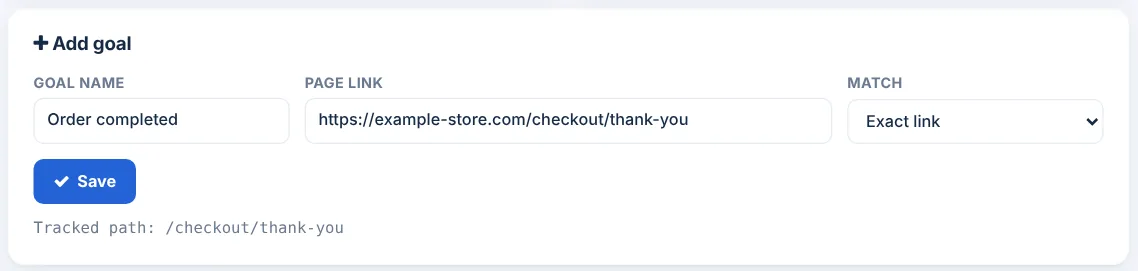
Wszystkie te adresy liczą się jako ta sama śledzona ścieżka
https://example-store.com/checkout/thank-you        →  /checkout/thank-you
https://www.example-store.com/Checkout/Thank-You/   →  /checkout/thank-you
https://example-store.com/checkout/thank-you?id=42  →  /checkout/thank-you
Kliknięcia w telefon, WhatsApp i e-mail
Nie każdy klient wypełnia formularz. Wielu dzwoni lub pisze. GNRCounter zauważa kliknięcia w linki telefonu, WhatsApp i e-mail na każdej stronie z kodem licznika.
- Sprawdź linkiPrzycisk lub tekst musi być prawdziwym linkiem: tel: dla telefonu, wa.me, api.whatsapp.com lub whatsapp: dla WhatsApp i mailto: dla e-maila. Większość motywów i wtyczek WhatsApp już tak działa.
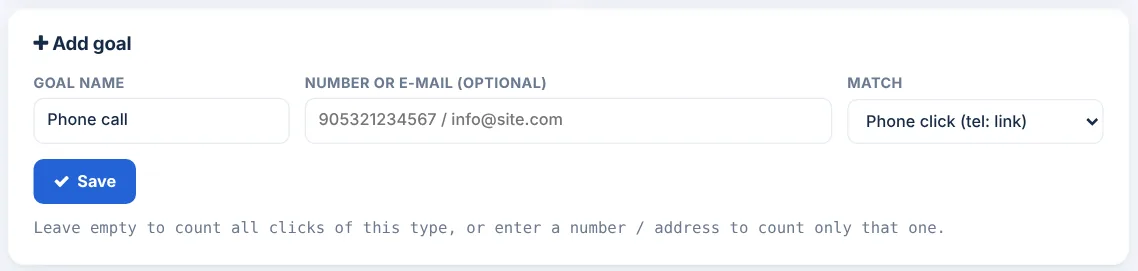
- Dodaj celNazwij go, np. Telefon, i wybierz Kliknięcie telefonu (link tel:), Kliknięcie WhatsApp lub Kliknięcie e-mail (mailto:) w polu Dopasowanie.
- Wszystkie numery albo jedenZostaw Numer lub e-mail (opcjonalnie) puste, aby liczyć każde kliknięcie danego typu, albo wpisz jeden numer lub adres, aby liczyć tylko jego.
- Zapisz i przetestujNaciśnij Zapisz, otwórz stronę w oknie prywatnym i kliknij link. Konwersja pojawi się w ciągu około minuty.
Liczone linki wyglądają tak
<a href="tel:+15550102030">+1 555 010 2030</a>
<a href="https://wa.me/15550102030">WhatsApp</a>
<a href="mailto:[email protected]">[email protected]</a>Sześć typów dopasowania
Wybierz, jak cel ma być rozpoznawany. Możesz to później zmienić przyciskiem Edytuj.
Konwersje w skrócie
Konwersje w innych raportach
Gdy masz cel, konwersje pojawiają się też w raportach, których już używasz. Widzisz, które kraje, urządzenia, źródła i strony przynoszą wyniki, a nie tylko wizyty.
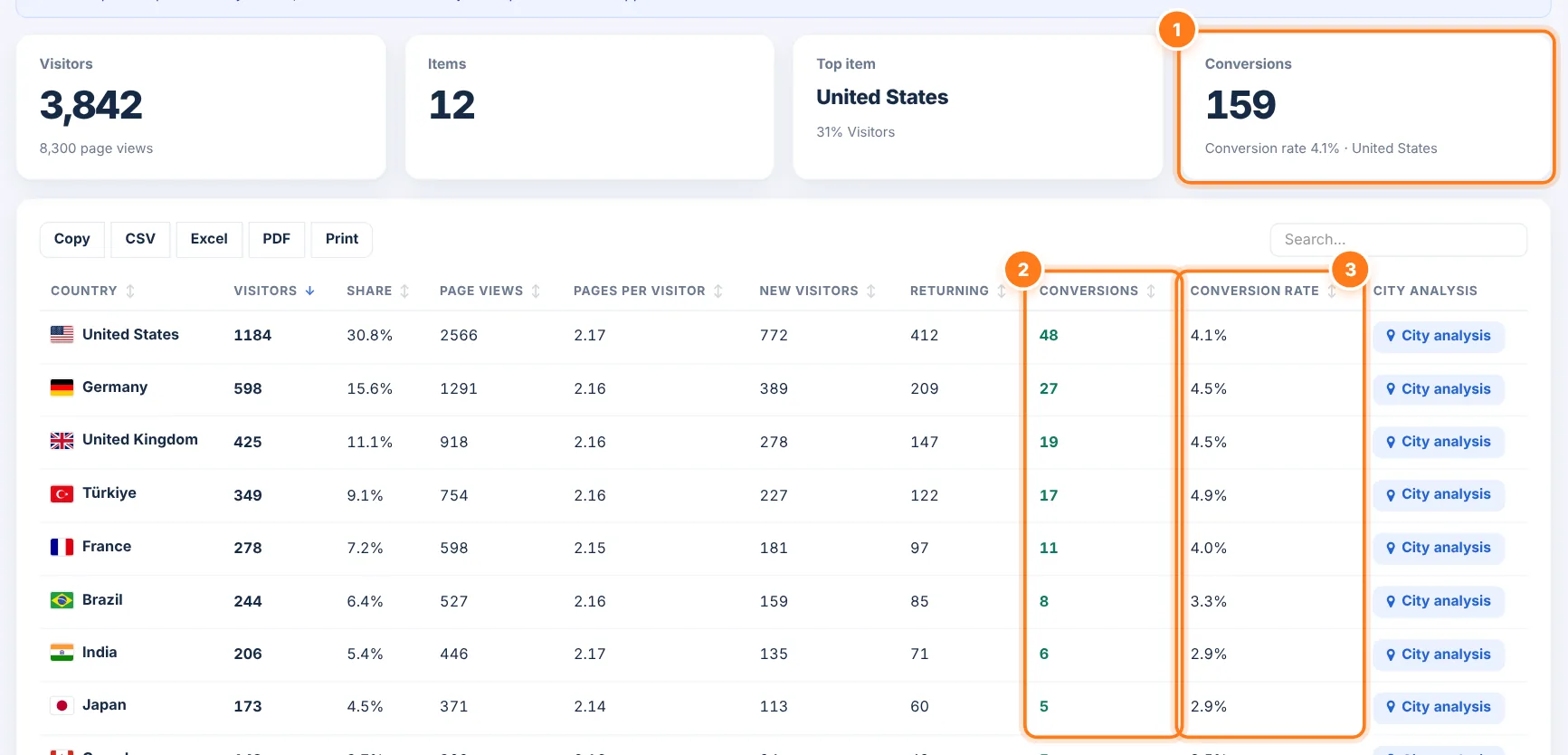
Raport krajów z zaznaczoną kartą i kolumnami konwersji.
Szczegóły z bliska
Jak poprawnie czytać liczby
- Konwersja to jedna wizyta, która w danym dniu osiągnęła cel. Jeśli ta sama osoba zamówi dwa razy w ciągu dnia, liczy się to jako jedna konwersja i dwa powtórzenia.
- Współczynnik konwersji to konwersje podzielone przez odwiedzających. Przy Wszystkie cele odwiedzający, który osiągnie dwa różne cele, liczy się dla obu.
- Źródło i kampania pochodzą z pierwszej strony wizyty w danym dniu.
- Znane boty nie są liczone, a Twoje własne wizyty są pomijane, gdy włączone jest Ukryj mnie.
- Godziny i dni są zgodne ze strefą czasową licznika.
Przetestuj cel w dwie minuty
- Otwórz stronę w oknie prywatnym lub innej przeglądarce. Jeśli w zwykłej przeglądarce masz włączone Ukryj mnie, Twoje kliknięcia nie są liczone.
- Upewnij się, że strona ma kod licznika. Cele kliknięć działają tylko tam, gdzie działa licznik.
- Odwiedź stronę celu lub kliknij link telefonu, WhatsApp albo e-maila.
- Otwórz Konwersje z wybranym zakresem Dziś. Konwersja pojawi się w ciągu około minuty.
- Nadal nic? Otwórz cel przyciskiem Edytuj i porównaj Śledzona ścieżka z adresem w przeglądarce.
Konwersje w telefonie
Na małym ekranie najpierw pojawiają się karty podsumowania, potem wykres, tabela celów oraz listy źródeł i kampanii. Przesuń tabelę celów w bok, aby zobaczyć wszystkie kolumny i przyciski.
Wskazówka: dotknij nazwy celu, aby zobaczyć tylko jego wykres i źródła.
Najczęstsze pytania
Czy muszę dodać nowy kod do strony?
Nie. Cele stron i kliknięć działają z kodem licznika, którego już używasz. Cele kliknięć wymagają kodu na stronie, na której jest link.
Dlaczego moja konwersja się nie pokazuje?
Sprawdź, czy Ukryj mnie jest wyłączone, czy strona ma kod licznika i czy śledzona ścieżka pasuje do adresu. Nowe konwersje pojawiają się w ciągu około minuty.
Czy mogę liczyć numer WhatsApp inny niż mój numer telefonu?
Tak. Dodaj jeden cel z Kliknięcie telefonu (link tel:) i drugi z Kliknięcie WhatsApp, wpisując każdy numer osobno lub zostawiając pola puste, aby liczyć wszystkie.
Czy powtórne kliknięcie liczy się ponownie?
Liczy się jako kolejne powtórzenie, ale nie jako nowa konwersja tego samego dnia.
Co się stanie, gdy wstrzymam lub usunę cel?
Wstrzymany cel przestaje liczyć i można go wznowić. Usunięty cel i jego dane znikają z raportów.
Czy odwiedzający moją publiczną stronę statystyk widzą moje cele?
Widzą raport, ale tylko Ty, zalogowany jako właściciel, możesz dodawać, edytować, wstrzymywać i usuwać cele.