















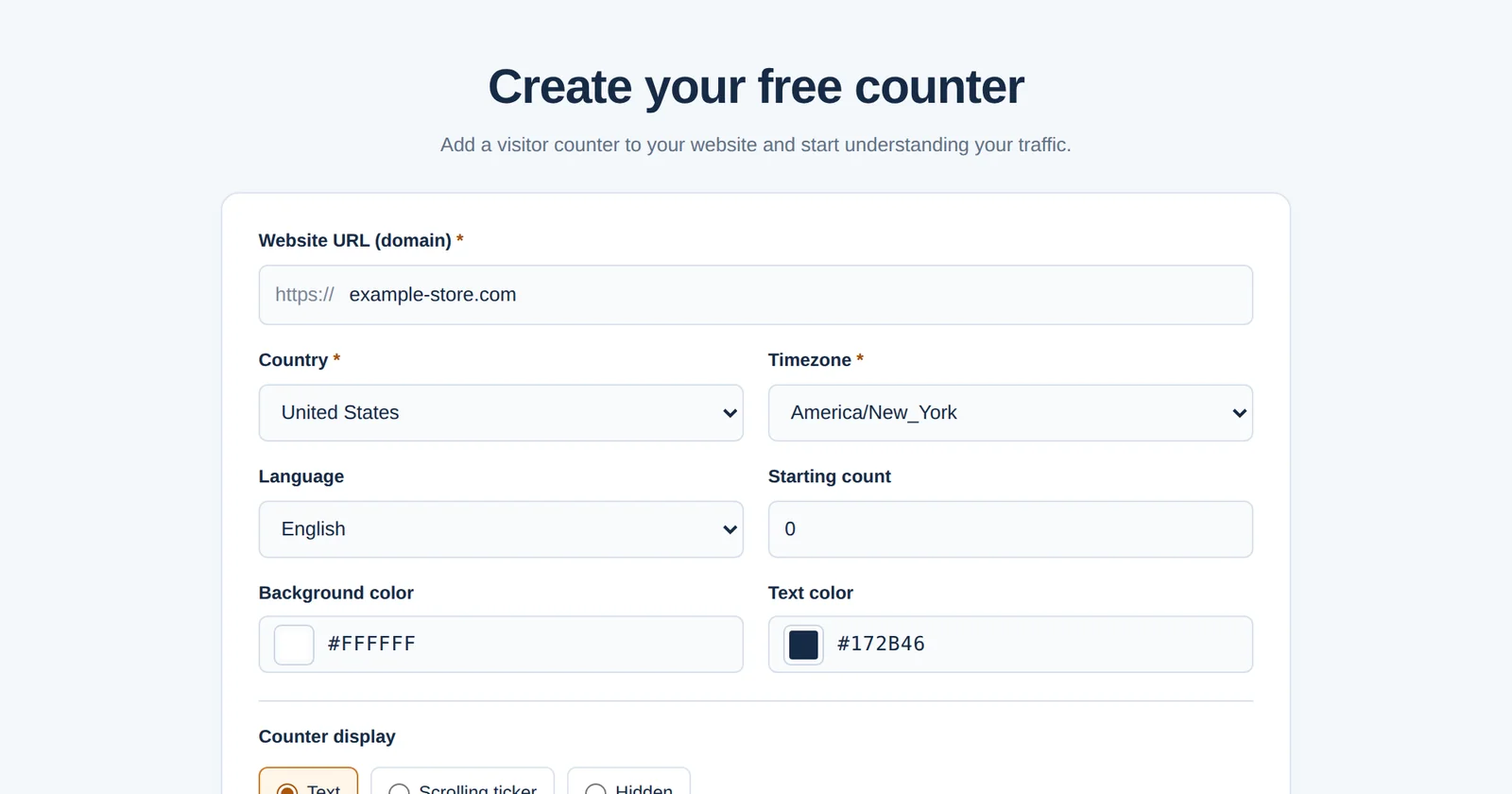
Utworzenie GNRCounter zajmuje kilka minut i nie wymaga konta. Podajesz swoją witrynę, wybierasz wygląd licznika i język, w jakim się wypowiada, a GNRCounter daje Ci krótki kod do wklejenia na stronach. GNRCounter działa w 16 językach: witryna i panel są dostępne we wszystkich, a język samego licznika wybierasz przy tworzeniu.
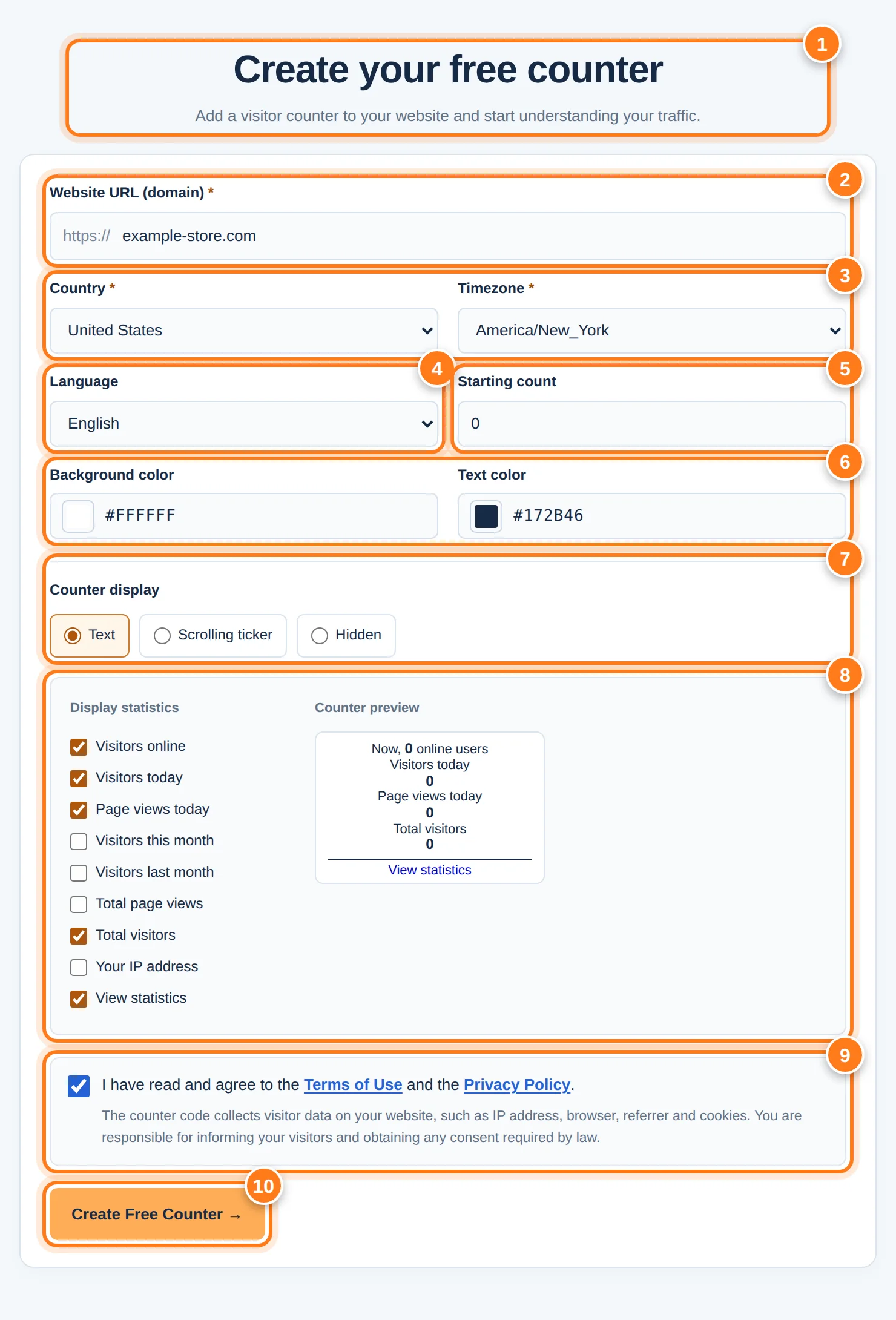
Formularz tworzenia z ponumerowanymi obszarami. Witryna i wartości na obrazkach to przykłady.
Formularz krok po kroku
Numery poniżej odpowiadają oznaczeniom na obrazku.
- NagłówekStrona otwiera się tytułem i krótkim wstępem. Nie potrzebujesz konta.
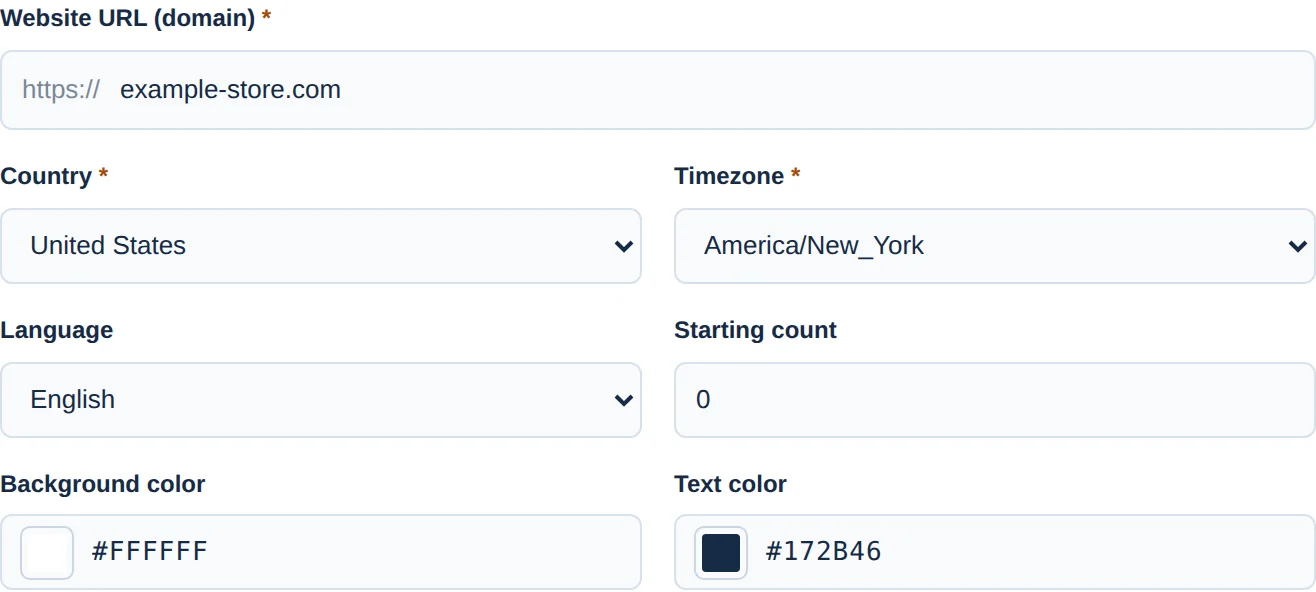
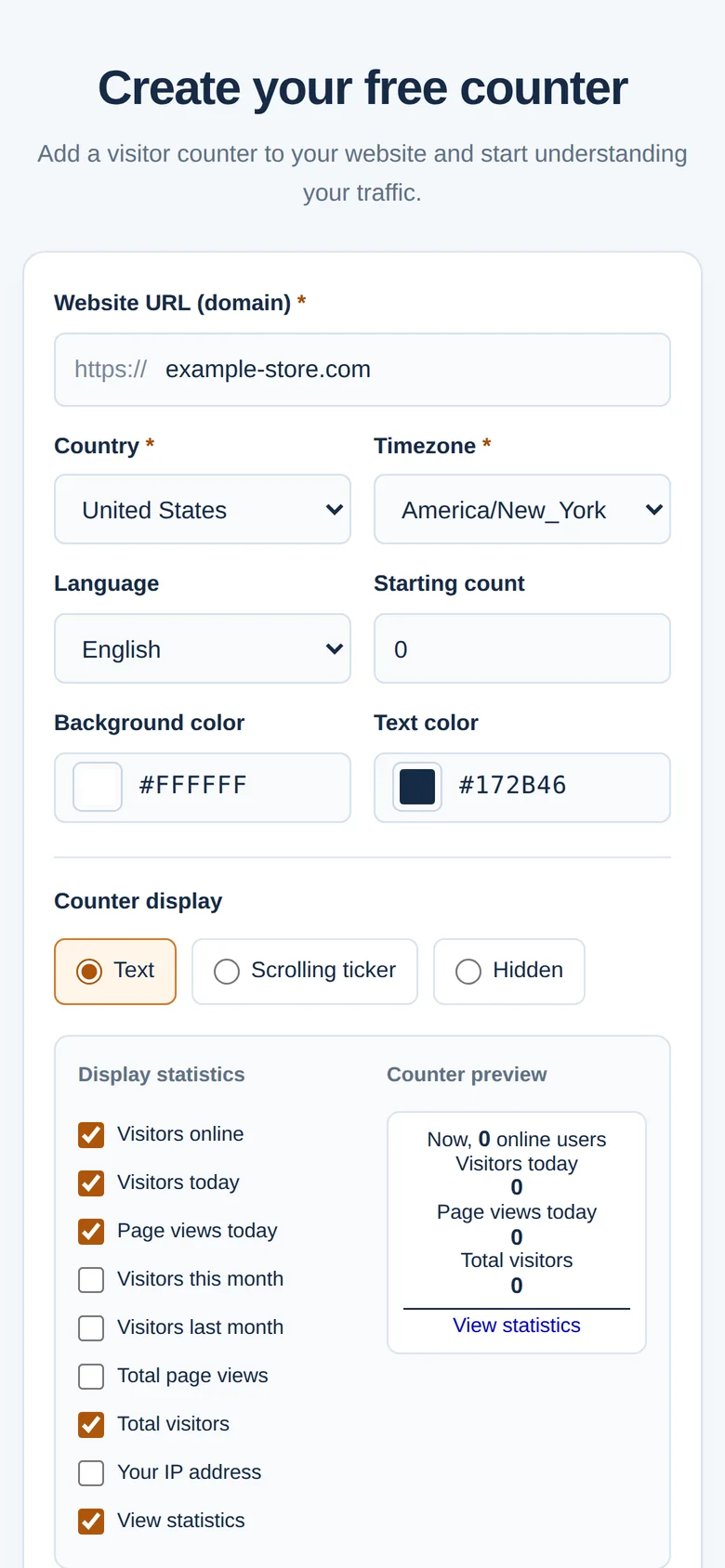
- Adres witrynyWpisz domenę witryny, którą chcesz mierzyć, na przykład example.com. Część https:// jest już wpisana.
- Kraj i strefa czasowaWybierz kraj swojej witryny, a potem strefę czasową z tego kraju. Strefa czasowa ustala dzienny okres raportów.
- JęzykWybierz język wyświetlany przez licznik spośród 16 języków.
- Wartość początkowaLiczba całkowita od 0 do 999.999.999. Ustala sumę pokazywaną na liczniku, a nie raporty z dawnych wizyt.
- KoloryKolor tła i kolor tekstu, za pomocą selektora kolorów lub sześciocyfrowego kodu HEX, takiego jak #FFFFFF.
- Wygląd licznikaTekst, Przewijany pasek lub Ukryty. Następna sekcja wyjaśnia te trzy.
- Statystyki i podglądDla Tekstu i Przewijanego paska zaznacz statystyki do pokazania i patrz, jak zmienia się podgląd.
- RegulaminZaznacz pole, aby zaakceptować Regulamin i Politykę prywatności. Uwaga poniżej przypomina, że to Ty odpowiadasz za informowanie odwiedzających i uzyskanie zgód wymaganych prawem.
- Utwórz darmowy licznikTworzy licznik i otwiera ekran wyniku.
Trzy sposoby wyświetlania licznika
Przełączaj karty, aby zobaczyć każdy wygląd.
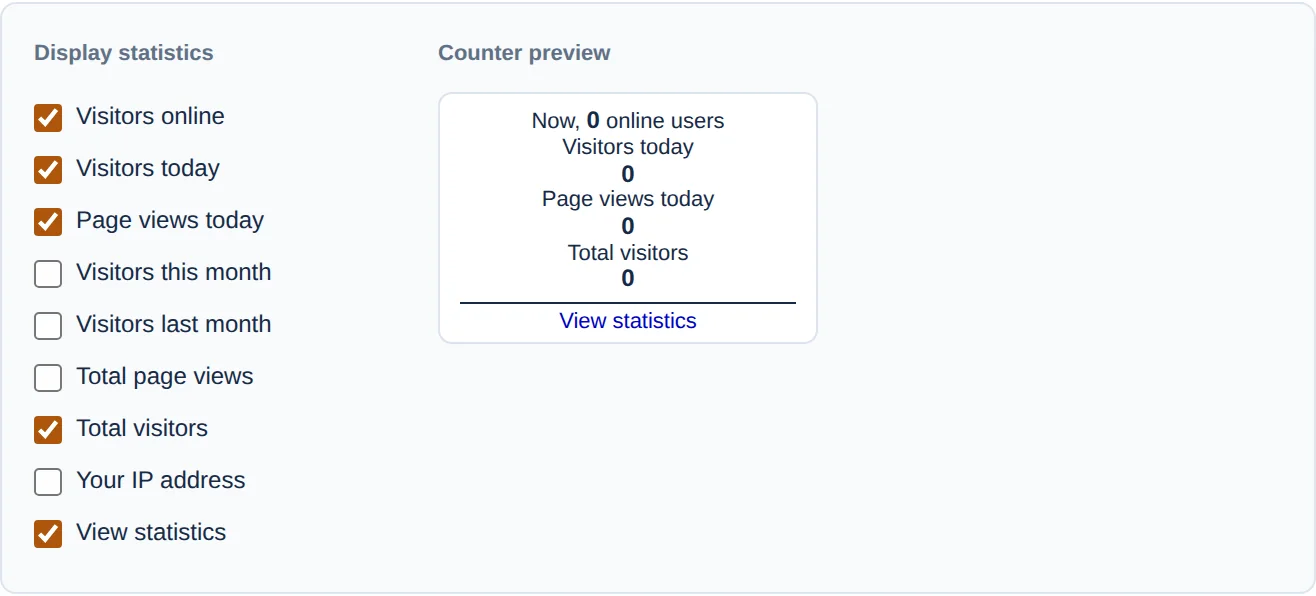
Tekst pokazuje zaznaczone statystyki jako zwykły tekst na Twojej stronie, dokładnie tam, gdzie stoi kod. Opcji jest dziewięć: odwiedzający online, odwiedzający dzisiaj, wyświetlenia stron dzisiaj, odwiedzający w tym miesiącu, odwiedzający w zeszłym miesiącu, łączne wyświetlenia stron, łączna liczba odwiedzających, Twój adres IP i link Statystyki. Online, dzisiaj, łączna liczba odwiedzających i link są domyślnie zaznaczone.

Przewijany pasek pokazuje wybrane statystyki obok siebie w przewijanym pasku przyczepionym do dołu każdej strony. Odwiedzający mogą go zatrzymać, najeżdżając kursorem, i zamknąć.

Ukryty mierzy odwiedzających bez pokazywania licznika. Kod pomiarowy nadal musi być zainstalowany na każdej stronie, którą chcesz mierzyć, a liczby czytasz w panelu.
Tworzenie licznika w skrócie
Szczegóły z bliska

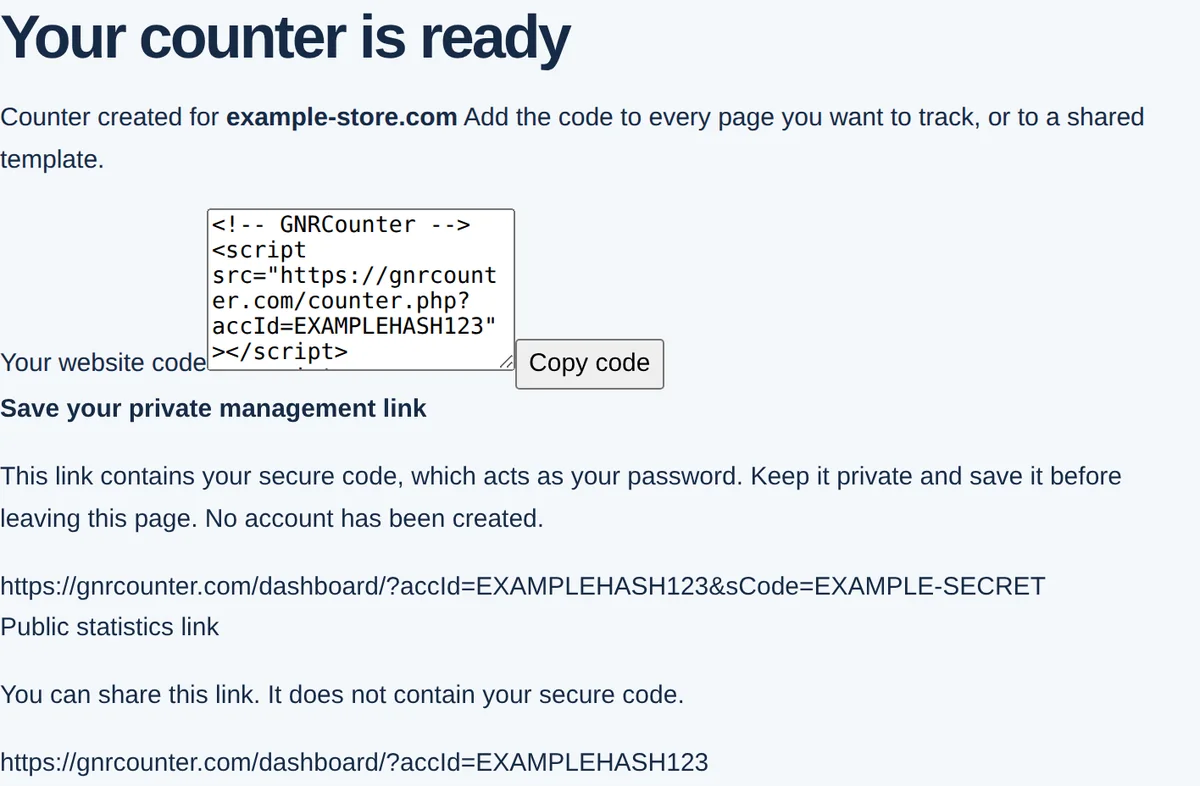
Po utworzeniu licznika
Dodawanie kodu do popularnych platform
Wklej fragment dokładnie tak, jak został podany, i nie dodawaj async ani defer. Licznik Tekst pisze się tam, gdzie stoi kod, więc umieść go tam, gdzie ma się pojawić, na przykład w stopce. Przewijany pasek lub licznik Ukryty może trafić do dowolnego obszaru kodu obejmującego całą witrynę. Nazwy menu czasem się zmieniają; zajrzyj do pomocy swojej platformy, jeśli coś wygląda inaczej.
Zwykły HTML
Wklej fragment przed zamykającym znacznikiem </body> każdej strony albo raz w stopce lub pliku szablonu, który wspólnie wykorzystują Twoje strony.
WordPress (samodzielnie hostowany)
Wklej go do stopki motywu, najlepiej w motywie potomnym, albo użyj wtyczki do skryptów nagłówka i stopki. Licznik Tekst pasuje do widżetu stopki lub bloku Własny HTML.
WordPress.com
Własne skrypty wymagają planu, który pozwala na wtyczki lub własny kod. Jeśli Twój plan tego nie dopuszcza, nie możesz dodać fragmentu.
Shopify
Przejdź do Online Store → Themes → Actions → Edit code, otwórz theme.liquid i wklej fragment tuż przed </body>.
Wix
Przejdź do Settings → Custom Code → Add Custom Code. Wklej fragment, wybierz All pages i Body - end, zastosuj i opublikuj. Custom Code wymaga planu Premium z podłączoną domeną. Użyj tutaj Przewijanego paska lub wyglądu Ukryty.
Squarespace
Przejdź do Settings → Developer Tools (lub Advanced) → Code Injection, wklej fragment w pole Footer i zapisz. Code Injection wymaga planu Business lub Commerce.
Webflow
Otwórz ustawienia witryny, przejdź do Custom code, wklej fragment w pole Footer code (przed </body>) i opublikuj. Własny kod wymaga płatnego planu witryny.
Blogger
Przejdź do Theme → Edit HTML, znajdź </body> i wklej fragment tuż przed nim. W przypadku licznika Tekst gadżet HTML/JavaScript w układzie umieści go tam, gdzie chcesz.
Joomla
Edytuj plik index.php swojego szablonu i wklej fragment przed </body> albo dodaj go do modułu Custom, aby licznik Tekst pojawił się tam, gdzie stoi moduł.
Google Tag Manager
Utwórz tag Custom HTML z fragmentem i wyzwalaczem All Pages. Skrypt licznika używa document.write, więc włącz Support document.write w ustawieniach zaawansowanych tagu i wybierz raczej licznik Ukryty lub Przewijany pasek. Przetestuj w trybie Preview przed publikacją.
Warto wiedzieć
- Po publikacji otwórz swoją witrynę w nowej karcie. Podgląd edytora w niektórych kreatorach stron nie uruchamia własnego kodu.
- Otwórz swój prywatny link i sprawdź Odwiedzających na żywo. Raporty obejmujące dzisiaj, takie jak Kraje, odświeżają się mniej więcej co pięć minut.
- Jeśli używasz banera cookie, pamiętaj o uwadze w formularzu: to Ty odpowiadasz za informowanie odwiedzających i uzyskanie zgód wymaganych prawem.
- Wartość początkowa zmienia tylko liczbę wyświetlaną przez licznik. Raporty z dawnych wizyt zaczynają się puste.
Wybór wyglądu
- Tekst, gdy chcesz, by odwiedzający widzieli liczby na żywo w jednym miejscu strony.
- Przewijany pasek dla paska na dole każdej strony bez zmiany układu szablonu.
- Ukryty, gdy chcesz tylko mierzyć i zachować czyste strony.
Tworzenie licznika na telefonie
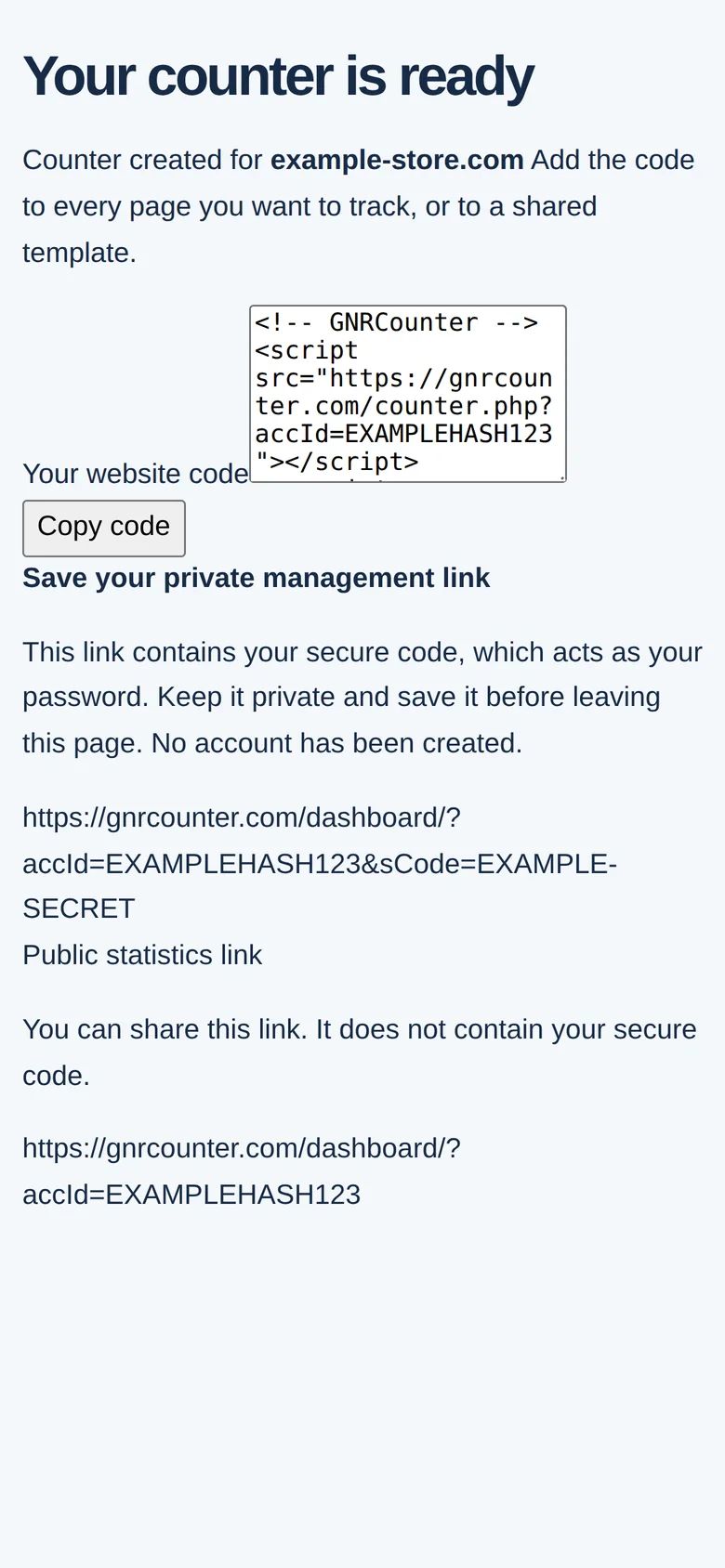
Formularz działa na telefonie: pola układają się w jednej kolumnie, a ekran wyniku pokazuje te same trzy elementy.
Najczęstsze pytania
Czy potrzebuję konta?
Nie. Formularz tworzy licznik bez rejestracji. Twój prywatny link działa jak hasło, więc go zapisz.
Opuściłem stronę bez zapisania prywatnego linku. Co teraz?
Prywatny link zawiera Twój bezpieczny kod, a strona prosi o zapisanie go przed wyjściem. Jeśli go zgubiłeś, napisz do nas przez stronę kontaktową.
Dlaczego lista stref czasowych zmienia się po wybraniu kraju?
Lista pokazuje tylko strefy czasowe wybranego kraju, aby dzienny okres raportów pasował do Twojej witryny.
Gdzie pojawia się licznik Tekst?
Dokładnie tam, gdzie wkleisz kod. Umieść go tam, gdzie ma być widoczny, na przykład w stopce.